Pilote graphique instable : cet outil permet de repartir de zéro
Écran noir, plantages, bugs graphiques ou installation de pilote qui refuse de fonctionner : lorsqu'une mise à jour graphique tourne mal, désinstaller puis réinstaller le pilote ne suffit pas toujours. Un utilitaire gratuit appelé Display Driver Uninstaller, ou DDU, permet de nettoyer beaucoup plus profondément une installation avant de repartir sur une base propre.
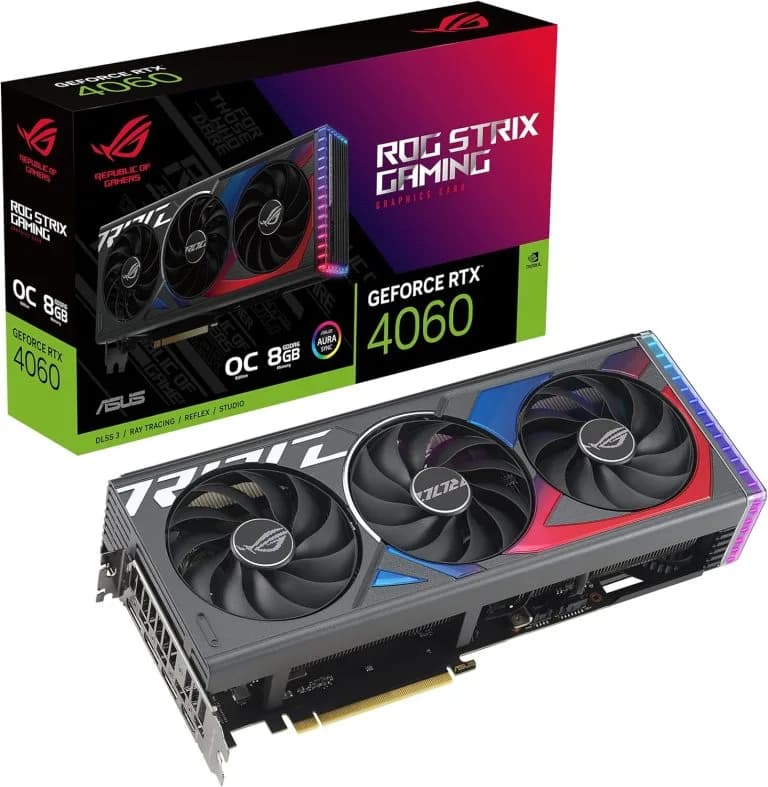
- Les pilotes graphiques sont indispensables au fonctionnement d'un GPU. Mais lorsqu'une ancienne installation laisse des fichiers, paramètres ou entrées système derrière elle, une nouvelle version peut rencontrer des conflits.
- Display Driver Uninstaller a justement été conçu pour ces situations. Il prend en charge les pilotes de plusieurs fabricants, notamment NVIDIA, AMD et Intel, et peut supprimer une grande partie des composants associés à une ancienne installation.
Quand une simple réinstallation ne suffit plus
Dans la majorité des cas, mettre à jour un pilote graphique est une opération assez banale. Le logiciel fourni par NVIDIA, AMD ou Intel s'occupe de remplacer l'ancienne version. Mais certaines situations sont moins simples. Une installation peut échouer, un jeu peut commencer à planter après une mise à jour ou Windows peut continuer à rencontrer des problèmes d'affichage. La situation devient encore plus intéressante lorsqu'on change de fabricant, par exemple en passant d'une carte AMD à une NVIDIA. Dans ces cas, il peut rester différents éléments de l'ancienne installation. C'est là que DDU devient intéressant.
DDU fait le ménage dans les anciens pilotes
Display Driver Uninstaller ne se contente pas de supprimer le programme visible dans Windows. L'utilitaire peut également s'attaquer aux fichiers, dossiers, entrées du registre et autres composants associés au pilote graphique. Le logiciel permet de sélectionner le fabricant concerné avant de lancer le nettoyage. NVIDIA, AMD et Intel sont pris en charge, avec également une prise en charge de certains GPU supplémentaires dans les versions récentes. L'objectif est simple : retirer l'ancienne installation avant d'en installer une nouvelle. Il ne faut toutefois pas interpréter cela comme une suppression absolument totale de chaque élément. Certains composants spécifiques ou liés au constructeur de l'ordinateur peuvent volontairement être conservés lorsqu'ils sont nécessaires au fonctionnement de la machine.
Le mode sans échec reste préférable
DDU peut fonctionner depuis une session Windows normale, mais son utilisation en mode sans échec est recommandée. Pourquoi ? Parce que Windows utilise certains fichiers et services du pilote pendant que le système fonctionne. En mode sans échec, beaucoup moins de composants sont actifs, ce qui facilite le nettoyage. Avant de commencer, il est également préférable de prendre quelques précautions. Une sauvegarde des données importantes et, idéalement, un point de restauration permettent de disposer d'une solution de secours en cas de problème. Sur une machine protégée par BitLocker, il faut aussi s'assurer d'avoir accès à la clé de récupération avant de redémarrer en mode sans échec.
Attention à Windows Update
Il y a un autre détail à ne pas négliger. Après la suppression du pilote, Windows peut tenter d'installer automatiquement un pilote graphique via Windows Update. Cela peut intervenir avant même que l'utilisateur ait eu le temps d'installer manuellement la version souhaitée. DDU propose donc des options permettant d'empêcher temporairement cette intervention. Le développeur recommande également de couper la connexion Internet pendant l'opération, puis de la rétablir une fois le nouveau pilote installé. Une fois l'ancien pilote supprimé, l'affichage peut temporairement fonctionner avec le pilote graphique générique de Windows. Ce comportement est normal. Il suffit ensuite d'installer le pilote officiel correspondant au GPU.
À ne pas utiliser à chaque mise à jour
C'est probablement le point le plus important. DDU n'est pas un logiciel de nettoyage à utiliser systématiquement. Si votre carte graphique fonctionne correctement et qu'une nouvelle version du pilote s'installe sans problème, il n'y a généralement aucune raison de supprimer complètement l'ancienne installation. L'outil prend surtout son intérêt lorsque les méthodes classiques échouent : installation qui plante, problèmes persistants après une mise à jour, changement de fabricant ou conflits entre anciennes et nouvelles versions. Il faut également savoir qu'un nettoyage peut supprimer certains réglages personnalisés associés au pilote, notamment des profils ou paramètres graphiques.